Como identificar a versão do Oracle (32/64 bits)
É muito comum perguntarmos qual a versão do Oracle que é necessário instalar no servidor.
32 bits ou 64 bits?
Vale lembrar que um sistema operacional de 64 bits pode suportar um banco de dados de 32 ou de 64 bits. Porém um sistema operacional de 32 bits não pode suportar um banco de dados de 64 bits. Assim, a identificação de versão do sistema operacional é necessária antes de instalar o Oracle.
Esperamos ajudá-lo com este artigo.
Para identificar a versão do sistema operacional:
Para o AIX, usar:
$ getconf -a | grep KERN
$ file /usr/lib/boot/unix*
No Solaris, usar:
$ /usr/bin/isainfo -kv
64-bit amd64 kernel modules
$ /usr/bin/isainfo -v
64-bit amd64 applications
cx16 mon sse3 pause sse2 sse fxsr mmx cmov amd_sysc cx8 tsc fpu
32-bit i386 applications
cx16 mon sse3 pause sse2 sse fxsr mmx cmov sep cx8 tsc fpu
A saída apresentada indica a co-existência de arquivos de 32 e 64-bits.
Para o Linux, usar:
$ uname -a
Linux server 2.6.18-194.3.1.el5 #1 SMP Sun May 2 04:17:42 EDT 2010 x86_64 x86_64 x86_64 GNU/Linux
Se a saída for (x86_64) então o sistema é 64 bits e se a saída for (i686 ou similar) o sistema é 32 bits.
Para o HP-UX, usar:
#/usr/bin/getconf KERNEL_BITS
ou
#/usr/bin/file /stand/vmunix
ou
#print_manifest | grep "OS mode"
Para o Windows, usar:
Start> All Programs> Accessories> System Tools> System Information> Verificar as informações sobre resumo do sistema (System summary).
Para verificar se o software Oracle é 32 ou 64 bits:
Método 1:
Acessar o $ORACLE_HOME/bin e verificar.
$ cd $ORACLE_HOME/bin
$ file oracle
oracle: ELF 64-bit LSB executable AMD64 Version 1, dynamically linked, not stripped
Se a saída for 64 bits indica que o software da Oracle é de 64 bits. Se a saída do arquivo "oracle" comando não apresentar essa mensage então a versão é 32 bits.
A saída para a versão 32 bits seria parecida com a mensagem abaixo.
$ file oracle
oracle: setuid setgid ELF 32-bit LSB executable, Intel 80386, version 1 (SYSV), dynamically linked (uses shared libs), not stripped
Método 2:
Conectar no SQL*Plus Verificar o baner.
$ sqlplus / as sysdba
SQL*Plus: Release 11.2.0.1.0 Production on Wed Jan 2 11:04:41 2013
Copyright (c) 1982, 2009, Oracle. All rights reserved.
Connected to:
Oracle Database 11g Enterprise Edition Release 11.2.0.1.0 - 64bit Production
With the Partitioning, Real Application Clusters, Automatic Storage Management and Real Application Testing options
Método 3:
Consultar a visão V$VERSION.
$ sqlplus / as sysdba
SQL> select * from v$version;
BANNER
----------------------------------------------------------------------------
Oracle Database 11g Enterprise Edition Release 11.2.0.1.0 - 64bit Production
PL/SQL Release 11.2.0.1.0 - Production
CORE 11.2.0.1.0 Production
TNS for Linux: Version 11.2.0.1.0 - Production
NLSRTL Version 11.2.0.1.0 – Production
Método 4:
Verificar os diretórios “libs” e “lib32”.
1)$ORACLE_HOME/lib32
2)$ORACLE_HOME/lib
Se os dois diretórios $ORACLE_HOME/lib32 e $ORACLE_HOME/lib existirem, então a versão do Oracle instalada é de 64 bits.
Se houver apenas um diretório ORACLE_HOME/lib, então a versão é de 32 bits.
Fonte:
MSc. Rubens Oliveira
DBA Oracle Consultor
olivert.dba@consultant.com
sexta-feira, 20 de setembro de 2019

sábado, 25 de agosto de 2018
Como revelar senhas protegidas por asteriscos no seu navegador
Em geral, os navegadores lhe possibilitam gravar senhas e informações de login da maioria dos sites disponíveis na internet. Você só precisa fornecer suas informações uma única vez para que o software guarde seus dados.Essa função é muito prática, uma vez que ficar decorando um monte de senhas e logins dá um tremendo trabalho. Porém, ela tem algumas falhas: e se alguém utilizar sua máquina? Ou em outra situação: e se você precisar logar em outra máquina?
A não ser que você utilize a mesma senha para todos os sites e e-mails, a opção de guardar senhas pode dar uma tremenda dor de cabeça. Ao invés de ter que responder perguntas de segurança para readquirir as senhas, siga esse passo a passo para desvendar o que está por trás dos asteriscos.
Google Chrome
1. Acesse a área de login onde são mostrados os asteriscos;

2. Clique com o botão direito do mouse no campo de senhas e selecione "Inspecionar Elementos";

3. Na nova janela, dê um clique duplo na parte do código HTML em que está escrito type="password", mude o conteúdo para "text" e pressione "Enter". Agora, o conteúdo do

campo será trocado pela senha em caracteres legíveis.
Mozilla Firefox

No Mozilla, o editor de texto está escondido no "Inspecionador de Elemento". Para acessá-lo, clique com o botão direito do mouse no campo de senha e selecione a opção "Inspecionar elementos".
O Firefox vai abrir o um novo elemento na parte inferior da janela com o código HTML, repita o processo de substituição por "text" e pressione "Enter". Com isso, você nunca mais vai precisar resetar sua senha, todas as vezes que se esquecer do que está por trás dos asteriscos.

Não se preocupe. As mudanças não alteram a segurança do seu navegador. Ao sair da página de login, as modificações serão revertidas.
segunda-feira, 22 de janeiro de 2018
Como imprimir direto do seu celular
Realizar a impressão de documentos pode ser algo muito trabalhoso, dependendo das tecnologias das quais você dispõe para o processo, sendo principalmente custoso em máquinas mais antigas.
Como a evolução da tecnologia, em geral, já alcançou patamares praticamente não imaginados nos anos 1990 (exceto pela ficção científica), não é estranho você descobrir meios mais práticos de fazer algumas coisas.
No caso específico da impressão, a Google possui um serviço ainda em fase Beta de testes chamado Google Cloud Print, cuja função é facilitar o acesso às impressoras que você utiliza com mais frequência sem a necessidade de estar próximo a elas para imprimir qualquer coisa. Para isso, basta que o computador (ou a própria impressora, caso ela seja mais moderna e suportada pelo serviço) esteja conectado à internet para você enviar documentos usando o celular.
Pré-requisitos
Google Cloud Print instalado (Android);
Google Chrome instalado (PC).
Faça você mesmo
Partindo do pressuposto que você esteja usando uma impressora de modelo mais antigo (que não é capaz de se conectar à internet independentemente de o computador estar ligado), o primeiro passo é abrir o Google Chrome e acessar as suas “Configurações”.
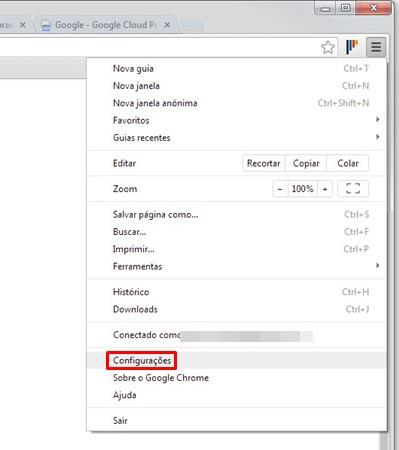
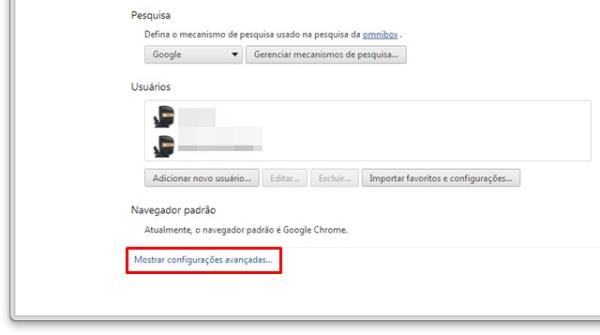
Expanda as opções exibidas com “Mostrar configurações avançadas...”.
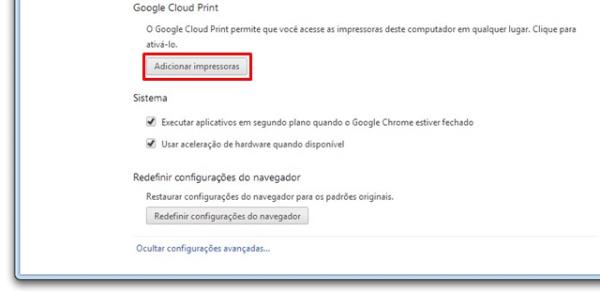
Encontre a sessão “Google Cloud Print” e use o botão “Adicionar impressoras” para abrir a página do serviço (é preciso fazer login).
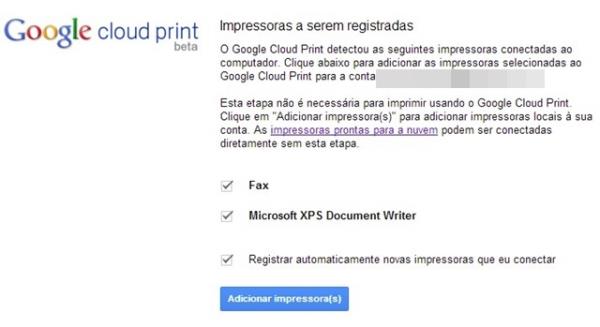
A tela exibida identifica as impressoras conectadas ao seu computador. Marque apenas aquelas a serem associadas à sua conta e clique em “Adicionar impressora(s)”.
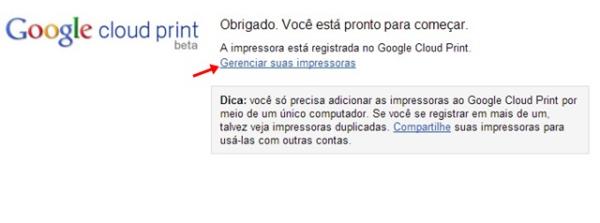
Feito isso, use o link “Gerenciar suas impressoras” para acessar a lista delas.
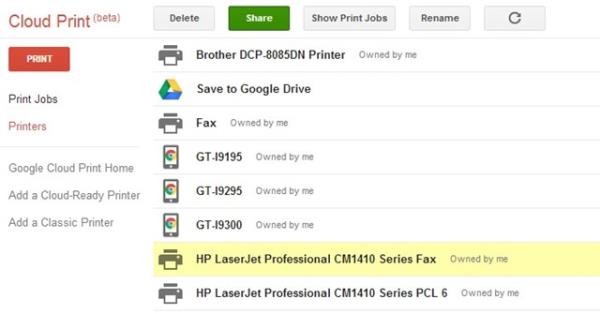
Ao escolher um item, há como editar alguns detalhes e também usar a opção “Share” para inserir emails de pessoas que passarão a ter autorização para usar a impressora indicada.
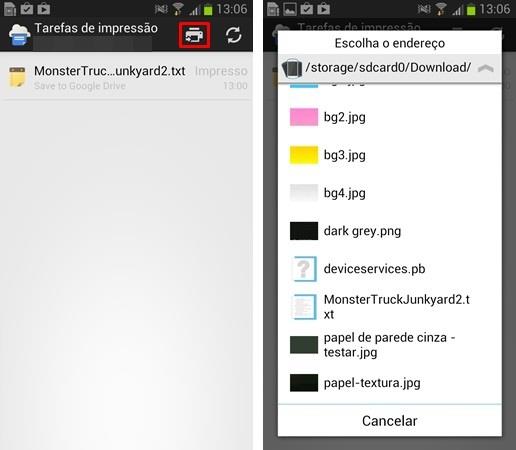
Com o aplicativo Google Cloud Print instalado e aberto, você deve estar conectado à mesma conta que usou para acessar as configurações do serviço via Chrome. Toque sobre o ícone de impressora para selecionar um arquivo para imprimir.
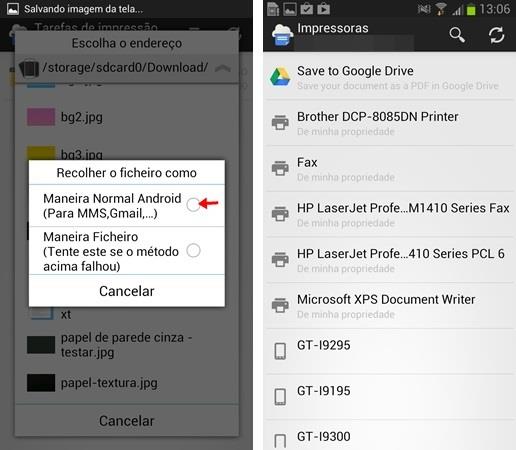
Escolha um método de impressão e, em seguida, a máquina a realizar o processo – há como apenas salvar o arquivo no Google Drive, facilitando acesso posterior via computador.
Configure as opções de impressão e use o botão de envio para colocar o documento na fila de espera da impressora.
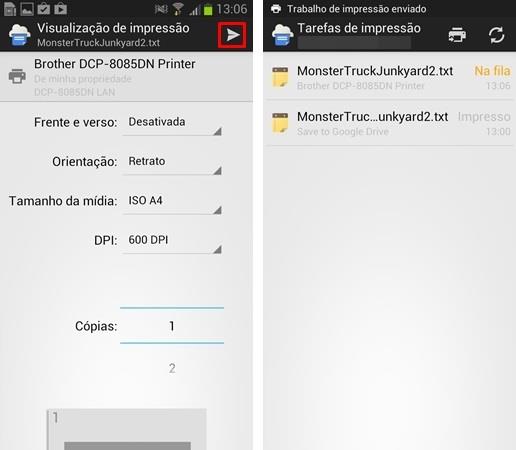
Pronto! Agora você consegue imprimir o que você desejar a partir de qualquer lugar, bastando uma conexão com a internet.
Neste tutorial foi abordado apenas o sistema Android porque o seu aplicativo é gratuito e diretamente desenvolvido pela empresa. É possível realizar a mesma tarefa usando o iOS, porém é necessário comprar um app compatível com o serviço online (o site do Google Cloud Print sugere várias alternativas).
Fonte: Techtudo
Como a evolução da tecnologia, em geral, já alcançou patamares praticamente não imaginados nos anos 1990 (exceto pela ficção científica), não é estranho você descobrir meios mais práticos de fazer algumas coisas.
No caso específico da impressão, a Google possui um serviço ainda em fase Beta de testes chamado Google Cloud Print, cuja função é facilitar o acesso às impressoras que você utiliza com mais frequência sem a necessidade de estar próximo a elas para imprimir qualquer coisa. Para isso, basta que o computador (ou a própria impressora, caso ela seja mais moderna e suportada pelo serviço) esteja conectado à internet para você enviar documentos usando o celular.
Pré-requisitos
Google Cloud Print instalado (Android);
Google Chrome instalado (PC).
Faça você mesmo
Partindo do pressuposto que você esteja usando uma impressora de modelo mais antigo (que não é capaz de se conectar à internet independentemente de o computador estar ligado), o primeiro passo é abrir o Google Chrome e acessar as suas “Configurações”.
Expanda as opções exibidas com “Mostrar configurações avançadas...”.
Encontre a sessão “Google Cloud Print” e use o botão “Adicionar impressoras” para abrir a página do serviço (é preciso fazer login).
A tela exibida identifica as impressoras conectadas ao seu computador. Marque apenas aquelas a serem associadas à sua conta e clique em “Adicionar impressora(s)”.
Feito isso, use o link “Gerenciar suas impressoras” para acessar a lista delas.
Ao escolher um item, há como editar alguns detalhes e também usar a opção “Share” para inserir emails de pessoas que passarão a ter autorização para usar a impressora indicada.
Com o aplicativo Google Cloud Print instalado e aberto, você deve estar conectado à mesma conta que usou para acessar as configurações do serviço via Chrome. Toque sobre o ícone de impressora para selecionar um arquivo para imprimir.
Escolha um método de impressão e, em seguida, a máquina a realizar o processo – há como apenas salvar o arquivo no Google Drive, facilitando acesso posterior via computador.
Configure as opções de impressão e use o botão de envio para colocar o documento na fila de espera da impressora.
Pronto! Agora você consegue imprimir o que você desejar a partir de qualquer lugar, bastando uma conexão com a internet.
Neste tutorial foi abordado apenas o sistema Android porque o seu aplicativo é gratuito e diretamente desenvolvido pela empresa. É possível realizar a mesma tarefa usando o iOS, porém é necessário comprar um app compatível com o serviço online (o site do Google Cloud Print sugere várias alternativas).
Fonte: Techtudo
segunda-feira, 6 de fevereiro de 2017
Usando o NOIP no linux
Para verificar o status do NOIP basta digitar noip2
Abaixo outras opções
Options: -C create configuration data
-F force NAT off
-Y select all hosts/groups
-U minutes set update interval
-u username use supplied username
-p password use supplied password
-x executable use supplied executable
-c config_file use alternate data path
-d increase debug verbosity
-D processID toggle debug flag for PID
-i IPaddress use supplied address
-I interface use supplied interface
-S show configuration data
-M permit multiple instances
-K processID terminate instance PID
-z activate shm dump code
-h help (this text)
Fonte: Processando Dados
quarta-feira, 11 de janeiro de 2017
SFC /SCANNOW - Recupera Instalação do Windows
Executar a ferramenta Verificador de Arquivos de Sistema
(SFC.exe)
Para fazer isso, execute estas etapas:
Abra um prompt de comando com privilégios elevados. Para
fazer isso, siga um destes procedimentos conforme apropriado:
No prompt do comando, digite o seguinte comando e pressione
ENTER:
sfc /scannow

O espaço reservado %WinDir% representa a pasta do sistema operacional Windows.
Por exemplo, C:\Windows.
Observação Não feche esta janela do Prompt de Comando até que a verificação esteja 100% concluída. Os resultados da verificação serão mostrados depois que esse processo for concluído.
Observação Não feche esta janela do Prompt de Comando até que a verificação esteja 100% concluída. Os resultados da verificação serão mostrados depois que esse processo for concluído.
Concluído o processo, você poderá receber uma das seguintes
mensagens:
A Proteção de Recursos do Windows não encontrou nenhuma
violação de integridade.
Isso significa que não há arquivos de sistema ausentes ou corrompidos.
A Proteção de Recursos do Windows não pode executar a
operção solicitada.
Para resolver esse problema, realize a verificação do Verificador de Arquivos de Sistema no modo de segurança e certifique-se de que as pastas PendingDeletes e PendingRenames existam em %WinDir%\WinSxS\Temp.
A Proteção de Recursos do Windows encontrou arquivos
corrompidos e os reparou com êxito. Detalhes estão incluídos na pasta CBS.Log %WinDir%\Logs\CBS\CBS.log.
Para ver as informações detalhadas sobre a verificação e a restauração de arquivos de sistema, vá até Como ver detalhes do processo do Verificador de Arquivos de Sistema.
A Proteção de Recursos do Windows encontrou arquivos
corrompidos, mas não pôde corrigir alguns deles. Detalhes estão incluídos na
pasta CBS.Log %WinDir%\Logs\CBS\CBS.log.
Para reparar os arquivos corrompidos manualmente, veja detalhes do processo do Verificador de Arquivos de Sistema para localizar o arquivo corrompido e, em seguida, substitua-o manualmente por uma cópia em bom estado.
Mais Informações
Para ver os detalhes incluídos no arquivo CBS.log, você pode
copiar as informações para o arquivo Sfcdetails.txt usando o comando Findstr e
depois ver os detalhes em Sfcdetails.txt. Para fazer isso, siga estas etapas:
Abra um prompt de comando elevado conforme descrito na etapa
1 anterior.
No prompt do comando, digite o seguinte comando e pressione
ENTER:
findstr /c:"[SR]"
%windir%\Logs\CBS\CBS.log >"%userprofile%\Desktop\sfcdetails.txt"
Observação O arquivo Sfcdetails.txt contém
detalhes sobre todas as vezes que a ferramenta Verificador de Arquivos do
Sistema foi executada no computador. Esse arquivo inclui informações sobre
arquivos que não foram reparados pela ferramenta Verificador de Arquivos de
Sistema. Verifique as entradas de data e hora para determinar os arquivos com
problema encontrados na última vez em que você executou a ferramenta
Verificador de Arquivos de Sistema.
Abra o arquivo Sfcdetails.txt a partir da área de trabalho.
O arquivo Sfcdetails.txt usa o seguinte formato:
Data/hora SFC detalhe
O seguinte arquivo de log de exemplo contém uma entrada para
um arquivo que não pode ser reparado:
2007-01-12
12:10:42, Info CSI 00000008 [SR] Cannot
repair member file [l:34{17}]"Accessibility.dll" of Accessibility, Version =
6.0.6000.16386, pA = PROCESSOR_ARCHITECTURE_MSIL (8), Culture neutral,
VersionScope neutral, PublicKeyToken = {l:8 b:b03f5f7f11d50a3a}, Type
neutral, TypeName neutral, PublicKey neutral in the store, file is missing
repair member file [l:34{17}]"Accessibility.dll" of Accessibility, Version =
6.0.6000.16386, pA = PROCESSOR_ARCHITECTURE_MSIL (8), Culture neutral,
VersionScope neutral, PublicKeyToken = {l:8 b:b03f5f7f11d50a3a}, Type
neutral, TypeName neutral, PublicKey neutral in the store, file is missing
Depois de determinar qual arquivo de sistema estava
corrompido e não pôde ser reparado com o uso das informações detalhadas no
arquivo Sfcdetails.txt, encontre a localização do arquivo corrompido e
substitua-o por uma cópia em bom estado. Para fazer isso, siga estas etapas:
Observação Talvez você possa obter uma cópia conhecida em bom estado de outro computador que esteja executando a mesma versão do Windows que o seu computador. É possível realizar um processo do Verificador de Arquivos de Sistema nesse computador para garantir que o arquivo de sistema que você pretende copiar é uma cópia em bom estado.
Observação Talvez você possa obter uma cópia conhecida em bom estado de outro computador que esteja executando a mesma versão do Windows que o seu computador. É possível realizar um processo do Verificador de Arquivos de Sistema nesse computador para garantir que o arquivo de sistema que você pretende copiar é uma cópia em bom estado.
Tome posse administrativa do arquivo de sistema corrompido.
Para fazer isso, em um prompt de comandos com privilégios elevados, copie e
cole (ou digite) o seguinte comando e pressione ENTER:
takeown /f Caminho_E_Nome_do_Arquivo
Observação O espaço reservado Caminho_E_Nome_do_Arquivo representa
o caminho e o nome do arquivo corrompido. Por exemplo, digite takeown /f C:\windows\system32\jscript.dll.

Conceda aos administradores acesso total ao arquivo de
sistema corrompido. Para fazer isso, copie e cole (ou digite) o seguinte
comando e pressione ENTER:
icacls Caminho_E_Nome_do_Arquivo /GRANT
ADMINISTRATORS:F
Observação O espaço reservado Caminho_E_Nome_do_Arquivo representa
o caminho e o nome do arquivo corrompido. Por exemplo, digite icacls C:\windows\system32\jscript.dll /grant
administrators:F.

Substitua o arquivo de sistema corrompido por uma cópia
conhecida em bom estado. Para fazer isso, copie e cole (ou digite) o seguinte
comando e pressione ENTER:
Copie Arquivo_de_OrigemDestino
Observação O espaço reservado Arquivo_de_Origem representa
o caminho e o nome do arquivo da cópia conhecida em bom estado no seu
computador, enquanto o espaço reservado Destino representa o
caminho e o nome do arquivo corrompido. Por exemplo, digite copy
E:\temp\jscript.dll C:\windows\system32\jscript.dll.
quarta-feira, 28 de setembro de 2016
Desvincular ou mudar uma conta de usuário do Windows 8 no Windows Live ID
Visite minha WEB:
http://jgtecnico.wix.com/tecnetview


Passo 6. Por fim, clique em “Sign out and finish”. O Windows
fará logoff, e quando você acessar sua conta novamente, ela não mais estará
vinculada a sua conta do Windows Live.

Passo 12. Se preferir, entre ou confirme seus dados pessoais – telefone, país e pergunta secreta. Não é obrigatório, mas isso vai ajudar a recuperar sua senha;
Neste tutorial, você vai aprender a desvincular ou mudar uma
conta de usuário do Windows 8 no Windows Live ID, também conhecido como Microsoft Account. Ao
iniciar o sistema pela primeira vez, é possível fazer login com uma conta
registrada nos serviços online da Microsoft – Hotmail, Messenger, SkyDrive,
etc. Se você quer transformar sua conta de usuário do Windows 8 em uma conta
local ou alterar seu Live ID vinculado, siga os passos abaixo.
Passo 1. Pressione “WinKey + i” para abrir as opções;

Passo 2. Clique em “More PC settings”, no canto inferior
direito da tela;
Passo 3. Na guia “Users”, clique em “Switch to local
account”;
Passo 4. Digite a senha da sua conta no Windows Live para
confirmar a mudança e clique em “Next”;
Passo 5. Na próxima tela, é possível alterar o nome da conta
de usuário (“User name”), criar uma senha local (“Password”) e uma dica de
senha (Password hint);

Vinculando a uma nova Live ID
Passo 7. Volte até as opções da sua conta de usuário (passos
1 e 2);
Passo 8. Agora, clique em “Switch to Microsoft acconunt”;
Passo 9. Caso possua, digite a senha da sua conta de usuário
local (criada no passo 5) e clique em “Next”;
Passo 10. Entre com o endereço de e-mail da sua conta
Windows Live;
Passo 11. Digite sua senha e avance clicando em Next”;

Passo 12. Se preferir, entre ou confirme seus dados pessoais – telefone, país e pergunta secreta. Não é obrigatório, mas isso vai ajudar a recuperar sua senha;
Passo 13. Por fim, clique em “Finish” e aguarde até que o
processo seja finalizado. Pronto! Sua conta de usuário do Windows 8 agora está
vinculada a uma nova Live ID.
sexta-feira, 16 de setembro de 2016
Insatisfeito com o desempenho do Windows 8 e o Windows 10?


Saiba como resolver isso, utilize o fale conosco deste BLOG.
Assinar:
Postagens (Atom)