Pesquisa

sexta-feira, 26 de agosto de 2016

terça-feira, 2 de agosto de 2016

Acerto de hora automática no computador - BAT

Quando o computador estar com a data e horas erradas é comum apresentar erros de navegação na internet.
Este problema ocorre normalmente quando a bateria que está localizada na placa-mãe do notebook ou computador, está com problemas.
O setup da placa-mãe além de manter outras funcionalidades do equipamento, também é responsável por manter a data e hora atualizadas.
Quando o equipamento não está ligado a corrente elétrica, é comum o setup perder a configuração, e para que isso não ocorra, ela vem com uma bateria de 3v para manter as configurações estabelecidas.

Caso você não consiga trocar a bateria da placa-mãe, abaixo tem um passo a passo para manter sua data e hora funcionando.

1 - Abrir o bloco de notas e digitar o seguinte comando:

net start w32time
w32tm /resync /force
net stop w32time


2 - Salvar este arquivo com extensão .BAT
Exemplo:

atualiza hora.BAT

3 - Colocar o arquivo criado no INICIALIZAR.

Colocando no INICIALIZAR
Windows 7
Windows 8

Fonte: Processando Dados


Como adicionar aplicativos à inicialização do Windows 8

Adicionar aplicativos à inicialização do Windows sempre foi uma tarefa fácil: bastava colocar um atalho em uma pasta específica para o programa ser aberto assim que o sistema era carregado. No Windows 8, porém, a pasta “Inicializar”, que estava disponível no antigo menu Iniciar, não se encontra acessível de forma simples. Nos passos abaixo, veja como localizar a pasta e adicionar aplicativos para escolher que programas serão iniciados junto com o Windows.

Passo 1. Pressione “WinKey + R” para abrir o “Executar”;
Executando um comando (Foto: Reprodução/Helito Bijora)  
Executando um comando 
 
Passo 2. Digite “%AppData%\Microsoft\Windows\Start Menu\Programs\Startup” (sem aspas) e pressione Enter;

Passo 3. Uma janela do Windows Explorer será aberta. É nessa pasta que você deve copiar um atalho para o aplicativo que deseja que inicie junto com o Windows;
Adicionando programas a inicialização do Windows 8 (Foto: Reprodução/Helito Bijora) Adicionando programas à inicialização do Windows 8

Passo 4. Para criar atalhos, clique com o botão direito do mouse sobre o aplicativo, “Enviar para” e escolha “Área de trabalho (criar atalho)”. Por fim, copie o atalho que acabou de criar para dentro da pasta “Startup”.
Criando um atalho (Foto: Reprodução/Helito Bijora)  
 
Criando um atalho
Pronto! Na próxima vez que você iniciar o Windows, os programas adicionados serão abertos automaticamente assim que o sistema for carregado.

Fonte: Techtudo

Como adicionar programas para iniciarem com o Windows 7

Uma das vantagens da nova versão do Windows é sua inicialização mais rápida. Mesmo assim, muitos usuários coordenam rotinas em que, após iniciado o sistema operacional, abrem-se uma série de programas, como o MSN, o navegador favorito, o cliente de email, e vários outros programas de uso constante. Com isso, perde-se um pouco de tempo que poderia ser ganho caso esses programas, usados todos os dias, fossem abertos junto com o Windows. Aprenda aqui como fazer isso.

Primeiro, acesse o Menu Iniciar e abra Todos os Programas. Lá, procure a pasta Inicializar. Dentro dela há um atalho para os programas que inicializarão com o Windows. Porém, todos devem ser colocados manualmente. Caso já haja algum link, isso quer dizer que esse programa já abre ao ligar o computador.
Clique com o botão direito sobre a pasta. Você verá algumas opções, como Abrir, Abrir para todos os usuários, Explorar e Explorar para todos os usuários. Escolha Abrir, para ver o conteúdo da pasta de seu usuário(inserir vírgula) ou Abrir para todos os usuários, para ver o conteúdo de todos os usuários cadastrados no computador.

Na pasta Inicializar você coloca os links dos programas para abrir junto com o Windows.

A seguir, você precisa escolher quais programas quer colocar nessa pasta. Encontre-os entre a lista de Todos os Programas no Menu Iniciar, clique sobre ele com o botão direito em Copiar. Depois, vá até a janela aberta da pasta Inicializar e, clicando em algum espaço livre com o botão direito, escolha Colar Atalho. Faça isso com todos os programas que inicializarão ao se abrir o Windows.

Fonte: Processado Dados

segunda-feira, 1 de agosto de 2016

Instale CorelDraw Graphics Suite X4 no Windows 10

Instale CorelDraw Graphics Suite X4 no Windows 10
Ao tentar instalar o CorelDraw X4 em um Windows 10 e fui recebido com a mensagem de 
erro a seguir.
(Não poder instalar por ser Windows 10) 

 
Por favor, use este guia em seu próprio risco! Obrigado
 
Processo de Instalação
 
Passo 1: Copie o conteúdo do seu DVD de instalação para uma nova pasta no seu computador.
Passo 2: Vá para a pasta "Setup" nos arquivos recém-copiados instalar.
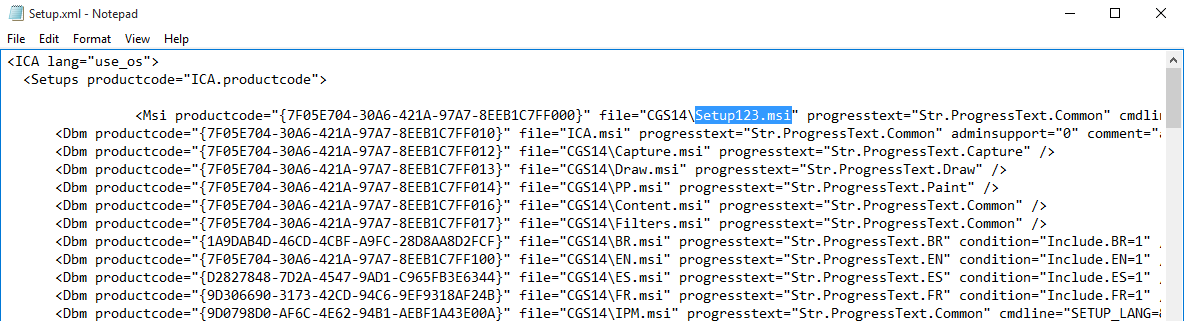
Passo 3: Setup.XML aberto com o Bloco de notas
Passo 4: Alterar a linha realçada de código de "Setup.msi" para "Setup123.msi"


Etapa 5: Salvar e fechar o arquivo XML.
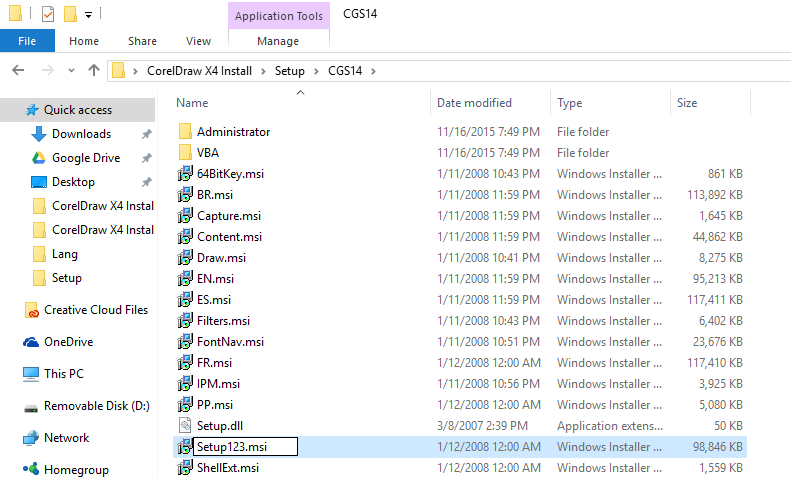
Passo 6: Vá para a pasta "CGS14" localizado dentro do diretório "Setup" e renomeie o arquivo "setup.msi" para "setup123.msi"


Passo 7: Vá em frente um autorun.exe lançamento localizado na raiz do seu arquivo copiado instalar. Agora você deve ser capaz de instalar o CorelDraw Graphics Suite X4.

Obs.: Talvez você terá que buscar o executável do programa em sua pasta de instalação. Siga os passos abaixo:

1 - Abrir a pasta:
:\Program Files\Corel\CorelDRAW Graphics Suite X4\Programs

2 - Enviar como atalho para Área de Trabalho os seguintes arquivos:
CorelDRW.exe
CorelPP.exe 

Fonte: Processando Dados 

terça-feira, 19 de julho de 2016

Executar mais de uma conta Skype ao mesmo tempo

       Assim como em outros mensageiros, alguns usuários do Skype também possuem mais de uma conta. Isso pode ser útil para quem precisar separar suas identidades para trabalho e assuntos pessoais. O problema é que o aplicativo da Microsoft só pode ser executado uma vez. Depois de aberto, caso você clicar novamente no atalho, o Skype simplesmente exibe a tela que já está aberta. Embora esse seja o comportamento padrão do programa, isso pode ser mudado. Neste tutorial, você verá como fazer para executar várias contas Skype ao mesmo tempo.
Skype está disponível no Windows 10 na versão para desktop (Foto: Divulgação/Microsoft) (Foto: Skype está disponível no Windows 10 na versão para desktop (Foto: Divulgação/Microsoft))
Saiba como usar mais de uma conta Skype, ao mesmo tempo, no mesmo computador
Abrindo a pasta do Skype
Abrindo a pasta do Skype (Foto: Reprodução/Edivaldo Brito)

Criando um atalho do Skype na área de trabalho (Foto: Reprodução/Edivaldo Brito)
Criando um atalho do Skype na área de trabalhoAcessando as propriedades do novo atalho do Skype (Foto: Reprodução/Edivaldo Brito)
Acessando as propriedades do novo atalho do Skype

No final o comando ficará assim:

“C:\Program Files (x86)\Skype\Phone\Skype.exe” /secondaryAjustando o comando do atalho do Skype (Foto: Reprodução/Edivaldo Brito)

Ajustando o comando do atalho do Skype
Passo 1. Pressione as teclas Windows + R. 
Quando janela “Executar” aparecer, digite 
%programfiles(x86)%/skype/phone/ (ou então “C:\Program Files (x86)\Skype\phone\”) 
e clique no botão OK;
Passo 2. Na pasta do Skype, clique com o botão direito do mouse sobre o ícone do programa. No menu que aparece, clique no item “Enviar para” e depois em “Área de trabalho (criar atalho)”;
Passo 3. Volte para a área de trabalho e clique com o botão direito do mouse sobre o atalho criado. 
No menu de contexto, clique na opção “Propriedades”;
Passo 4. Na guia “Atalho”, clique dentro do campo “Destino:” e adicione um espaço, seguido do comando “/secondary” (sem as aspas) e em seguida, clique no botão “OK”.
Pronto! Agora você pode continuar executando o Skype normalmente (usando o atalho original) e quando quiser abrir uma nova instancia do Skype para se conectar com outra conta, basta usar o novo atalho.
Fonte: Techtudo

quinta-feira, 9 de junho de 2016

Como eliminar o ícone 'Baixe o Windows 10' de seu PC

Oculte o ícone
Clique sobre seta para cima ao lado dos ícones de notificações e então em “Personalizar...”. Em seguida, encontre o ícone do Windows e selecione a opção “Ocultar ícone de notificação”.


Encerre a atualização
Para desativar a aplicação, abra o Gerenciador de Tarefas do Windows através do comando “Ctrl + Shift +Esc” e, na aba “Processos”, clique sobre “GWX.exe”. Aperte o botão “Finalizar processo” e
.
....
A atualização para o Windows 10 pode ser apagada manualmente por quem deseja descartar o upgrade. Para tanto, acesse o Painel de Controle> Programas e Recursos>Exibir Atualizações Instaladas. Encontre a de código “KB3035583”, clique com o botão direito sobre ela e, por fim, em “Desinstalar”.
E que tal apagar também de modo manual ainda mais dados de software para o cancelamento da exibição do convite ao download? Conforme sugerido por um de nossos leitores, vá até a pasta Windows/SoftwareDistribution/Download e delete todo o conteúdo do local.
Ainda tem dúvidas quando às alterações que o Windows 10 vai provocar em seu sistema? Visite esta página e saiba tudo sobre o novo sistema operacional da Microsoft.

Atualizado:
Conforme observado por Lucas Mahle, um de nossos atentos leitores, sistemas que realizam atualizações de forma automática passam a exibir o ícone para o download do Windows 10 sempre que updates são feitos.
Para desativar a ação, acesse Painel de Controle/Windows Update e abra o campo "Procurar atualizações". Em seguida, clique com o botão direito sobre a atualização "KB3035583" e marque a opção "Ocular atualização". 
O ícone, teimoso, ainda insiste em aparecer? Desta vez a dica é de Pedro Valério Jr.: depois de executados os passos listados por este artigo, vá em Painel de Controle > Windows Update. Em seguida, localize a atualização referente à exibição do ícone para atualização do Windows 10. Clique, por fim, em "Ocultar".

Exclua os arquivos das atualizações automáticas
Exlcuir os arquivos temporários referentes às atualizações automáticas é outra forma de inibir a exibição do ícone que sugere a instalação do Windows 10. Para fazer isso, digite o comando"Windows/SoftwareDistribution/Download" em seu Explorador de Arquivos. Aperte "Enter" e então delete todos os arquivos da pasta.

Pela ação "Executar"
Aperte "Win + R" e digite "WUSA /Uninstall /KB:3035583", sem aspas. Ative a ação em "Enter" e pronto. Se a atualização KB3035583 estiver presente em seu sistema, os arquivos do update serão todos desinstalados. 

Baixe um programa dedicado à ação
Acesse esta página e faça o download de "I Don't Want Windows 10 v4.0". Descompacte o programa e clique duas vezes sobre ele. Execute o arquivo, clique em "I Agree" e pronto. Aguarde pela conclusão do processo e verifique se o ícone de instalação do Windows 10 ainda persiste em aparecer.


Fonte: Techtudo