Pesquisa

sexta-feira, 2 de outubro de 2015

NO-IP no Linux - Instalação

Visite minha WEB: http://jgtecnico.wix.com/tecnetview


Para quem possui Linux e quer acessar o seu servidor remotamente, e possui um IP dinâmico (conexões ADSL, CABO, etc), precisaria de uma forma de manter o IP sempre o mesmo, porém não é possível pois o IP de conexões deste tipo trocam a cada atualização, e desta forma não conseguira mais acessar o servidor, forçando-o a ter que descobrir o IP novamente.
Isso pode ser driblado usando um serviço de DNS dinâmico como o NO-IP, onde você pode registrar um endereço de acesso como "fulano.no-ip.org", que passa a apontar para seu endereço IP atual.


Observe as opções abaixo:

DEBIAN => no-ip pode ser instalado facilmente utilizando apt-get
apt-get install noip2

CENTOS=> é um pouco diferente, veremos abaixo a instalação propriamente dita.

* Primeiramente faça seu registro no site www.no-ip.com
* Depois logue no seu servidor
entre na pasta /usr/src
cd /usr/src

baixe o pacote para linux

Feito isso, descompacte o pacote

Entre no diretório
cd noip-2.1.9-1

Entre com os comandos:
cp binaries/noip2-$(uname -m) noip2

make install
Após digitar o comando acima aparecerá a seguinte mensagem:

if [ ! -d /usr/local/bin ]; then mkdir -p /usr/local/bin;fi
if [ ! -d /usr/local/etc ]; then mkdir -p /usr/local/etc;fi
cp noip2 /usr/local/bin/noip2
/usr/local/bin/noip2 -C -c /tmp/no-ip2.conf

Auto configuration for Linux client of no-ip.com.

E preencha os dados que são requisitados:

Please enter the login/email string for no-ip.com  nome@dominio.com.br (digitar o nome da conta craindo no NO-IP

Please enter the password for user 'nome@dominio.com.br'  ********** (digitar a senha da conta)


O exemplo abaixo mostra que ele achou cinco nomes criados na conta do no-ip. Para selecionar uma das contas tem que colocar N na primeira pergunta que ele faz:

5 hosts are registered to this account.
Do you wish to have them all updated?[N] (y/N) N
Do you wish to have host [xxxxxx.no-ip.info] updated?[N] (y/N)  n
Do you wish to have host [aaaaaaaa.no-ip.info] updated?[N] (y/N)  n
Do you wish to have host [bbbbbbb.no-ip.info] updated?[N] (y/N)  y
Do you wish to have host [cccccccc.no-ip.info] updated?[N] (y/N)  n
Do you wish to have host [ddddddddd.no-ip.info] updated?[N] (y/N)  n
Please enter an update interval:[30]  15
Do you wish to run something at successful update?[N] (y/N)  y
Please enter the script/program name  noip2


Após isso o noip2 não sera iniciado e não dará para usar service noip2 etc, por isso faremos os procedimentos abaixo:

Permitir que o script seja executado, dentro do diretório noip-2.1.9-1

Dê o comando
chmod +x redhat.noip.sh

Copie este arquivo para o init.d
cp redhat.noip.sh /etc/init.d/noip2

Depois adicione ele no chkconfig
chkconfig --add noip2


Autor: Processando Dados

segunda-feira, 28 de setembro de 2015

Problema no certificado de segurança do site

Visite minha WEB: http://jgtecnico.wix.com/tecnetview

Ao tentar navegar na internet a seguinte mensagem aparece: 

Problema no certificado de segurança do site.


O que fazer?

Não se desespere. Isto acontece porque para navegar na internet existe uma validação de certificados que é feita com a data e o relógio do computador.
Quando a data e o relógio do computador estão com informações erradas até mesmo o antivírus pode bloquear a navegação informando que o site pode ser perigoso.
Basta informar a data e a hora correta e a navegação será feita normal.
Caso o problema com a data e a hora persistam, então será necessário analisar a bateria da placa mãe de seu computador. Mas isto iremos falar em outra oportunidade.

Autor: Processando dados


quarta-feira, 9 de setembro de 2015

Restaurar as configurações de fábrica no Android

Visite minha WEB: http://jgtecnico.wix.com/tecnetview

Restaurar as configurações do Android pode resolver problemas e travamentos. A função também é útil para apagar as informações pessoais antes de vender ou doar o aparelho. Com o procedimento, os seus aplicativos são desinstalados e todos os ajustes voltarão ao padrão de fábrica. Antes de fazer uma restauração, porém, é importante ter uma cópia das suas fotos, contatos e outros arquivos pessoais. Se você já providenciou o backup, confira como resetar um smartphone com Android.

Veja como restaurar as configurações do Android


Passo 1. Acesse as configurações do Android, deslize até “Pessoais” e toque em “Fazer backup e redefinir”;
Acessando as configurações do sistema (Foto: Reprodução/Helito Bijora) 
Acessa as configurações do sistema
Passo 2. Toque em “Restaurar dados de fábrica” e, em seguida, selecione “Restaurar telefone”. Por fim, resta aguardar até que o aparelho seja restaurado às configurações de fábrica.
Restaurando configurações de fábrica do Android (Foto: Reprodução/Helito Bijora)Restaurando configurações de fábrica do Android

Pronto. Dessa forma, não restará nenhuma informação pessoal no seu celular. As configurações do Android serão restauradas aos padrões de fábrica, e o seu aparelho ficará como se tivesse sido ligado pela primeira vez.

Fonte: Techtudo

Celular com android lento - Sete dicas para deixa-lo mais rápido

Visite minha WEB: http://jgtecnico.wix.com/tecnetview

Com o tempo de uso, o dispositivo Android acaba ficando mais lento ou até travando com recursos pesados. No entanto, algumas ações simples podem ser tomadas para recuperar a velocidade de processamento do aparelho, como limpar o cache e esvaziar alguns aplicativos. Para ajudar, confira estas sete dicas.

Otimize seu Android com algumas dicas simples

1) Limpeza de cache
A memória cache armazena arquivos temporários no celular, e isso pode lotar boa parte da memória interna sem que o usuário perceba. Por isso, é fundamental fazer uma limpeza com frequência desses registros e o app CCleaner pode ser bastante útil.
Faça a limpeza de cache no seu Android (Foto: Reprodução/Barbara Mannara)Faça a limpeza de cache no seu Android
O recurso é gratuito, em português e simples de usar: basta fazer a análise e depois selecionar o que excluir do cache. O resultado de espaço poupado é exibido no topo logo após o processo.

2) Atualizar o sistema operacional
As atualizações fornecidas pelo Google para o Android carregam muito mais do que um design novo. Os updates oferecem correções de bugs, erros, medidas de segurança e outros pontos importantes para um bom funcionamento do smart. Então, é sempre importante manter a plataforma atualizada.
Atualize o Android com frequência (Foto: Reprodução/Barbara Mannara)Atualize o Android com frequência
Para isso, acesse as configurações no Android, role a tela até encontrar “Sobre o dispositivo” e conclua em “Atualizações de Software”. Lembre que é importante estar com a bateria cheia antes do processo e ter espaço de armazenamento livre para o download.

3) Remover e desabilitar apps
Muitos aplicativos instalados no Android podem consumir boa parte do armazenamento interno do celular, resultando em lentidão do sistema. Para não ter problemas, reveja os apps que mais precisa e desinstale os desnecessários para ter um celular mais eficiente. Acesse nas configurações do Android o item “Gerenciar aplicativos”, selecione-o e confirme em “Desinstalar”;
Desinstale apps no Android (Foto: Reprodução/Barbara Mannara)Desinstale apps no Android
Além disso, alguns apps que ficam em segundo plano no celular consomem memória e processamento, o que pode prejudicar o uso. O jeito é desativar esses apps ou encerrar todos os que não precisar.

4) Remover arquivos e adicionar um microSD
O espaço livre no smartphone influencia na seu processamento, e deixar o Android com a memória lotada pode não ser uma boa ideia. Para isso, verifique os itens salvos em pastas internas e apague o que não precisa mais. Uma boa forma de poupar espaço é armazenando fotos e vídeos na nuvem, como no Dropbox, e excluir do celular.
Aprenda a mover apps para o cartão SD e liberar espaço na memória interna do aparelho (Foto: Reprodução/Helito Bijora)  (Foto: Aprenda a mover apps para o cartão SD e liberar espaço na memória interna do aparelho (Foto: Reprodução/Helito Bijora) )Limpe o armazenamento interno ou utilize um micro SD externo
Caso precise registrar muitas imagens ou gravações no dia a dia e manter no smart, o jeito é investir em um cartão externo micro SD. Dessa forma, o usuário envia os arquivos para a mídia extra e libera o armazenamento do Android, ajudando no processamento de ações de forma mais rápida.

5) Remover itens da tela do smart
O display do smart poluído de aplicativos pode atrasar a passagem de telas e deixar o funcionamento mais lento. O ideal é manter apenas os principais, conforme a necessidade do usuário, como redes sociais, e-mail e outros serviços importantes. Por isso, mantenha o restante dos itens na listagem geral de apps e acesse-os por lá.
Mantenha o básico na tela do smart Android (Foto: Reprodução/Barbara Mannara)Mantenha o básico na tela do smart Android
6) Medidas para economizar energia
O modo de economia de bateria reduz o processamento do celular e ele pode parecer mais lento - principalmente se o gadget já tiver problemas de performance. Então, vale ponderar o uso desse recurso. O ideal é utilizar a função de economia de energia somente quando a carga estiver mais baixa e houver muita necessidade.

7) Formatação de fábrica
Caso o celular esteja muito lento ou travando demais, o problema pode estar em alguma falha na plataforma móvel ou o sistema já está sobrecarregado demais. O jeito mais simples é fazer a formatação para deixar o smart “novo”, com sistema de fábrica. Depois, basta instalar as atualizações da plataforma.
Para um resultado melhor faça a formatação de fábrica no Android (Foto: Reprodução/Barbara Mannara) 
Para um resultado melhor faça a formatação de fábrica no Android
Antes do processo é fundamental fazer backup dos seus arquivos para não perder nada. O processamento será restaurado e a medida é interessante tanto para celulares antigos quanto para novos, dependendo da necessidade. Para isso, acesse as configurações do Android e role a tela até “Fazer backup e redefinir”.

Fonte: Techtudo

quinta-feira, 30 de julho de 2015

Como aumentar o espaço da partição C sem precisar formatar

Visite minha WEB: http://jgtecnico.wix.com/tecnetview

O Windows geralmente é instalado na partição C do seu computador e, só o sistema, requer cerca de 20 GB de espaço. Após instalar alguns aplicativos e jogos, não é raro o usuário se deparar com problemas de falta de espaço na partição.
Com a ajuda do gratuito MiniTool Partition Wizard, no entanto, é possível realocar o espaço livre de outras unidades na partição do sistema sem precisar formatar o computador – apesar disso, é sempre bom fazer um backup de segurança. Veja como fazer:
A navegação do aparelho é incrível (Foto: Raíssa Delphim/TechTudo)Como aumentar a memória do seu computador com Windows? (Foto: Raíssa Delphim/TechTudo)
Passo 1. Abra o MiniTool Partition Wizard e clique com o botão direito do mouse sobre a partição “C:”. Em seguida, clique em “Extend”;
Clique com o botão direito do mouse sobre a partição C: (Foto: Reprodução/Helito Bijora) Clique com o botão direito do mouse sobre a partição C: (Foto: Reprodução/Helito Bijora)
Passo 2. Em “Take Free Space from” selecione a sua partição secundária – geralmente a “D:”. Agora, logo abaixo, deslize para barra para ajustar a quantidade de espaço que deve ser realocada na partição “C:”. Você pode conferir o novo tamanho de cada partições em “The new size”;
Estendendo o tamanho da partição C: (Foto: Reprodução/Helito Bijora) Estendendo o tamanho da partição C: (Foto: Reprodução/Helito Bijora)
Passo 3. Pressione “OK” para salvar as configurações. As alterações, no entanto, ainda não foram aplicadas. Para isso, clique em “Apply”, no canto superior esquerdo da janela;
Aplicando alterações nas unidades (Foto: Reprodução/Helito Bijora) Aplicando alterações nas unidades (Foto: Reprodução/Helito Bijora)
Passo 4. Por fim, clique em “Yes” para confirmar e alterar o tamanho das suas partições. O processo pode demorar várias horas, dependendo da configuração do seu HD. Para evitar que o computador desligue, o aplicativo recomenda que o usuário desative as configurações de economia de energia, além de fechar todos os demais programas.
Confirme que deseja continuar (Foto: Reprodução/Helito Bijora) Confirme que deseja continuar (Foto: Reprodução/Helito Bijora)
Pronto! Dessa forma, você poderá aumentar o tamanho da partição C: e evitar problemas de falta de espaço ao instalar ou abrir aplicativos.

Fonte: Techtudo

segunda-feira, 27 de julho de 2015

Verificar endereço público no Linux (endereço de internet)

Visite minha WEB: http://jgtecnico.wix.com/tecnetview

# Instale um navegador no terminal:


Debian/Ubuntu => aptitude install lynx

RedHat/CentOs => yum install lynx

Após a instalação execute:
lynx www.omeuip.com.br


Digite q e depois s para sair.


As duas opções funcionam perfeitamente, caso tenha dúvidas deixe um comentário.

terça-feira, 30 de junho de 2015

Ver informações na rede no linux - ifconfig, hostname, DNS, mii-tool e route

Visite minha WEB: http://jgtecnico.wix.com/tecnetview

O comando ifconfig

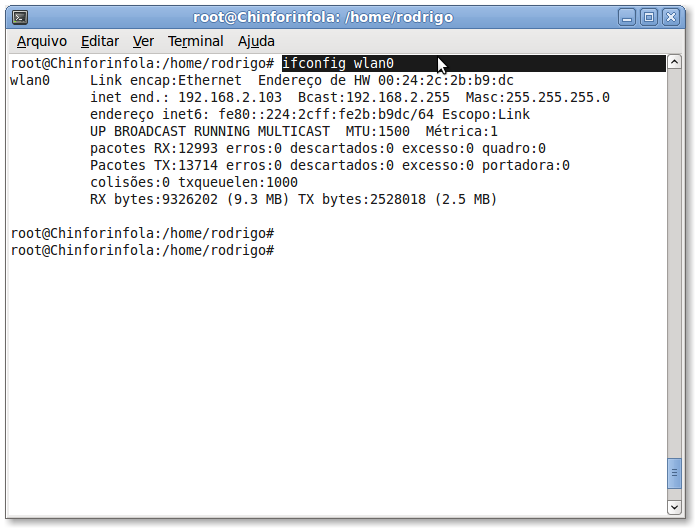
Esse comando fornecerá todas as informações de rede se sua máquina, todas as placas de rede existentes inclusive a de loopback. Com esse comando poderemos ver o endereço físico das placas de rede (MAC address), endereço IP, broadcast, máscara de sub-rede, endereço IPV6 e informações sobre pacotes recebidos e enviados.

Esse comando pode ser usado especificamente para uma placa de rede para listar as informações somente dela:

# ifconfig wlan0
O comando ifconfig também serve para realizar configurações na rede, porém esse não é o objetivo desse artigo, mas deixo a dica, consultem as man pages desse comando pois o que falei sobre ele não é nem 1% do que ele faz.

# man ifconfig

Hostname

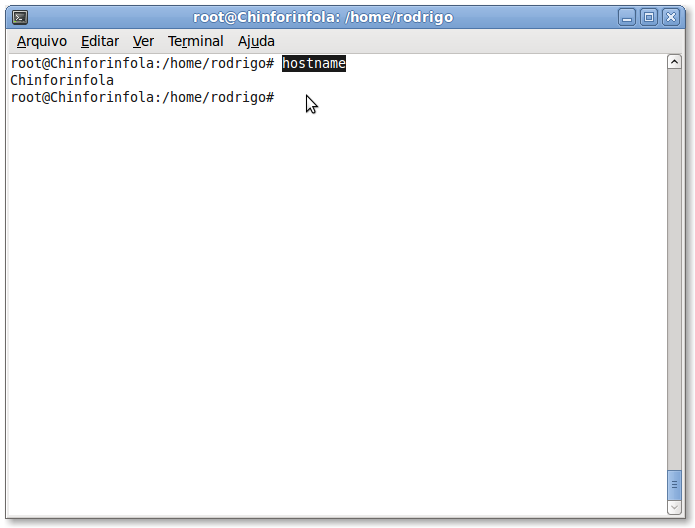
Para saber qual o hostname de sua máquina basta executar o comando "hostname" no terminal que ele lhe retornará a informação.

Endereços de DNS

Para conseguir essa informação basta olhar o arquivo /etc/resolv.conf que nele constam as informações de DNS, podemos simplesmente dar um "cat" nesse arquivo.

# cat /etc/resolv.conf

O comando mii-tool

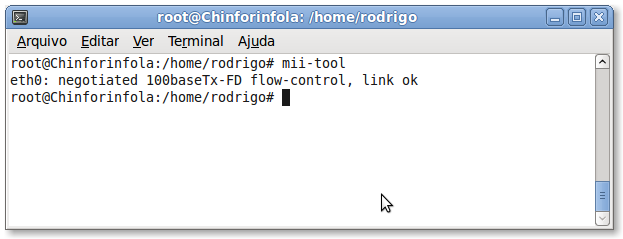
Esse comando permite verificar se a placa de rede está conectada, a velocidade do link o modo de operação e muitas outras coisas.

O comando route

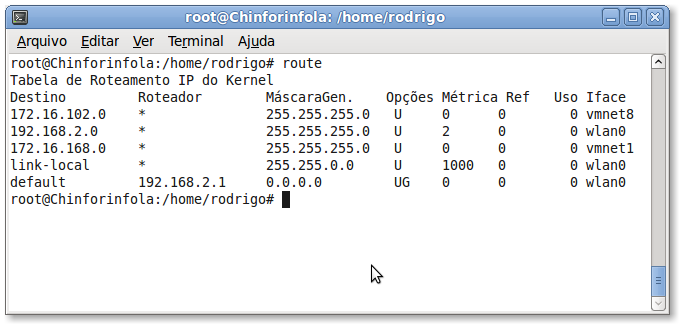
Esse comando é usado para manipular a tabela de roteamento IP do kernel, sendo seu principal uso na configuração de rotas estáticas para hosts ou redes específicas através de uma interface. Veja as man pages dele.

Para vermos a rota padrão da rede (Default gateway) já configurada basta executá-lo no terminal sem argumentos.

# route

Fonte: http://www.vivaolinux.com.br